



これだねっとWS_FTP設定方法
これだねっと WS_FTP設定方法
WS_FTPでこれだねっとへFTP接続を行う設定方法です。
設定を行うには、以下の情報が必要です。
お客様のユーザーID(FTP)
お客様のパスワード(FTP)
これだねっとより送付いたしました「開通のお知らせ」がお手元にございましたら、あわせてご参照ください。FTP設定を記載しております。
FTPサーバーの設定
FTPサーバー:
ftp.
XXXXXXX
ユーザーID:
XXXX
パスワード:
XXXXXXXXX
(1)
WS_FTPを起動します。
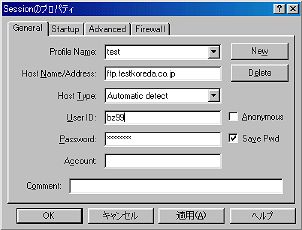
以下の各項目を設定します。
Profile Name:
この設定の名前を入力します。(任意)
Host Name/Address:
お送りした「開通通知」に記載された「FTPサーバー」を入力します。
Host Type:
Automatic Detectを選択します。
User ID:
お送りした「開通通知」に記載された「ユーザーID」を入力します。
Password:
お送りした「開通通知」に記載された「パスワード」を入力します。
Save Pwd
パスワードを保存する場合は、チェックを入れます。
設定が完了しまたら、「OK」ボタンをクリックします。
(2)
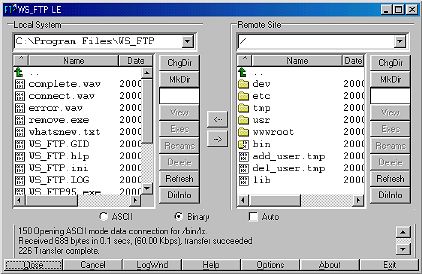
WS_FTPが接続しますと次の画面が開きます。
左側のウィンドウがローカル側のファイル、右側がサーバー側のファイルです。ホームページのデータはサーバー側のwwwrootフォルダの中に転送します。
下部の転送モードのラジオボタンは「Binary」をチェックし、「Auto」にはチェックを入れないようにしてください。
(3)
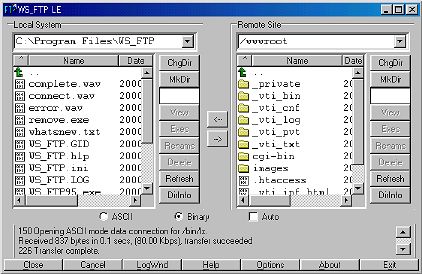
右側のウィンドウの「wwwroot」をダブルクリックします。
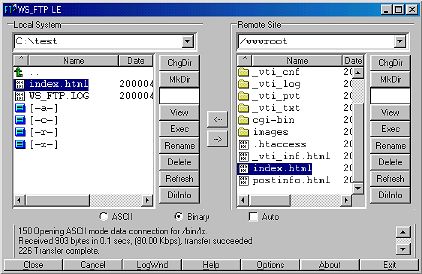
ローカル側の画面(左半分側)の転送したいファイルのあるディレクトリに移動し、クリックして反転させます。中央の「-->」ボタンをクリックすると、サーバーにファイルが転送されます。
※サーバーで公開するためには転送するファイル名を半角英数のみにする必要があります。漢字・ひらがな・カタカナを含んだファイル名はWebブラウザで表示できません。
(4)
ファイルの転送が完了し、FTP転送が完了しました。
All Rights Reserved by SAXA,Inc.